내가 만든 앱을 남에게 알려 주려고 블로그에 사용설명서 칸을 만들었다
앱을 만들고 나니 새로운 문제가 생겼다. 링크를 보내 줘도 “이거 어떻게 써?“라는 질문이 돌아온다. 그래서 카톡 링크 하나로 쓰는 법을 보여 줄 수 있게, 이 블로그에 사용설명서 칸을 만들었다.
왜 블로그에 만들었나
고민한 방법은 세 가지였다.
- 블로그 글: 이 블로그만 고치면 되고, 카톡으로 링크를 보내기 쉽다. → 이걸로 정했다.
- 앱 안에 도움말 화면: 앱을 하나하나 고쳐서 다시 배포해야 하고, 블로그에는 남지 않는다.
- 둘 다: 블로그 글을 먼저 하고 나중에 해도 된다. 앱 안에서 블로그로 가는 링크만 다는 건 나중에 해 볼 수 있다.
무엇을 만들었나
- 카테고리
사용설명서(주소/category/guide/)를 새로 추가했다. - 글은 두 편이다: 기차 앱, 또박또박. 축제 지도는 앱이 완성되면 같은 방식으로 쓸 생각이다.
- 글마다 “이럴 때 쓰는 앱” 한두 줄 → 할 일 순서대로 단계별 캡처 한 장과 설명 → 휴대폰 홈 화면에 추가하는 법 순서로 구성했다.
- 소개 페이지의 진행 중인 프로젝트 옆에 “사용법” 링크를 달았다.
정하고 시작한 규칙
처음부터 “이러면 실패”라고 적어 두고 시작했다.
- 개발 용어가 섞여서 어려운 글
- 실제 화면과 다른 캡처
- 캡처에 내 실제 위치나 개인 기록이 찍히는 것
그래서 정한 것들이다.
- 말투: 이 블로그의 다른 글은 반말 기록체지만, 사용설명서는 읽는 사람을 위한 안내서라 존댓말로 썼다.
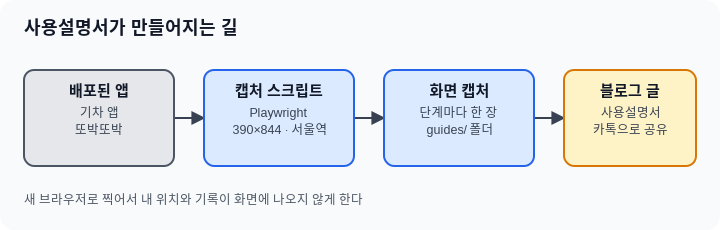
- 캡처 크기: 휴대폰 크기(390×844)로 찍는다.
- 위치: 내 실제 위치가 찍히지 않게 서울역 좌표로 고정했다.
- 브라우저 상태: 새 브라우저로 찍어서 내 기록이 나오지 않게 했다.
캡처는 어떻게 찍었나
화면을 일일이 손으로 캡처하면 앱이 바뀔 때마다 다시 해야 한다. 그래서 Playwright(브라우저를 코드로 조작하는 도구) 스크립트를 scripts/guide-capture/에 두고, 같은 순서로 다시 찍을 수 있게 했다. 앱 화면이 바뀌면 이 스크립트를 다시 돌려서 이미지를 바꾸면 된다.
찍은 이미지는 src/content/blog/guides/<앱>/에 넣고 글에서 상대 경로로 불러온다. Astro가 알아서 크기를 줄여 준다.
배운 것
- 글을 쓰기 전에 “누구를 위한 글인지”, “무엇이 실패인지”를 먼저 적어 두니 나중에 판단하기 쉬웠다.
- 캡처에 개인 정보가 들어가기 쉽다. 찍기 전에 위치와 저장 기록부터 정리해야 한다.
- 캡처를 스크립트로 만들어 두면 앱이 바뀌어도 다시 찍기 쉽다.
다음에 할 것
- 앱 화면이 바뀌면 캡처를 다시 찍기
- 축제 지도를 완성하고 설명서 추가하기
댓글은 2차 오픈 때 추가됩니다.